
Gebiedsomlijning toevoegen
Wil je op je kaart duidelijk maken welk gebied, stad of regio wordt getoond? Met een gebiedsomlijning kan dat. Volg deze stappen.
Stap 1: Openstreetmap
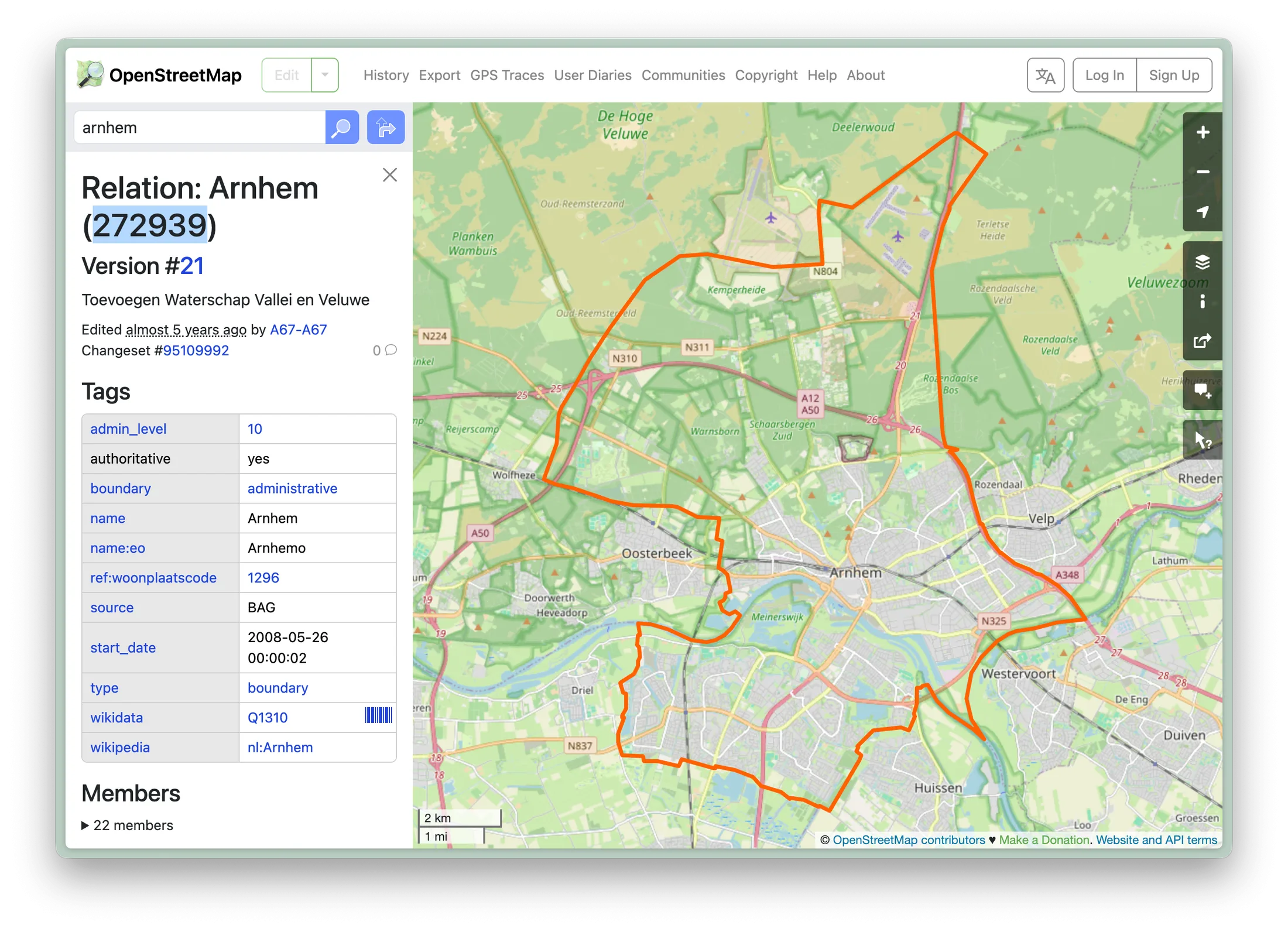
OpenStreetMap (OSM) is een wereldwijde open kaartdatabase die Wolf Maps gebruikt voor interactieve kaarten. Via OSM kun je de ‘Relation’-code van je gebied ophalen.
- Ga naar OpenStreetMap en zoek je gebied (bijv. Arnhem).
- Kopieer de ‘Relation’ code die blauw is gearceerd. Je hebt deze code nodig voor de volgende stap in Overpass Turbo.
Stap 2: Overpass Turbo
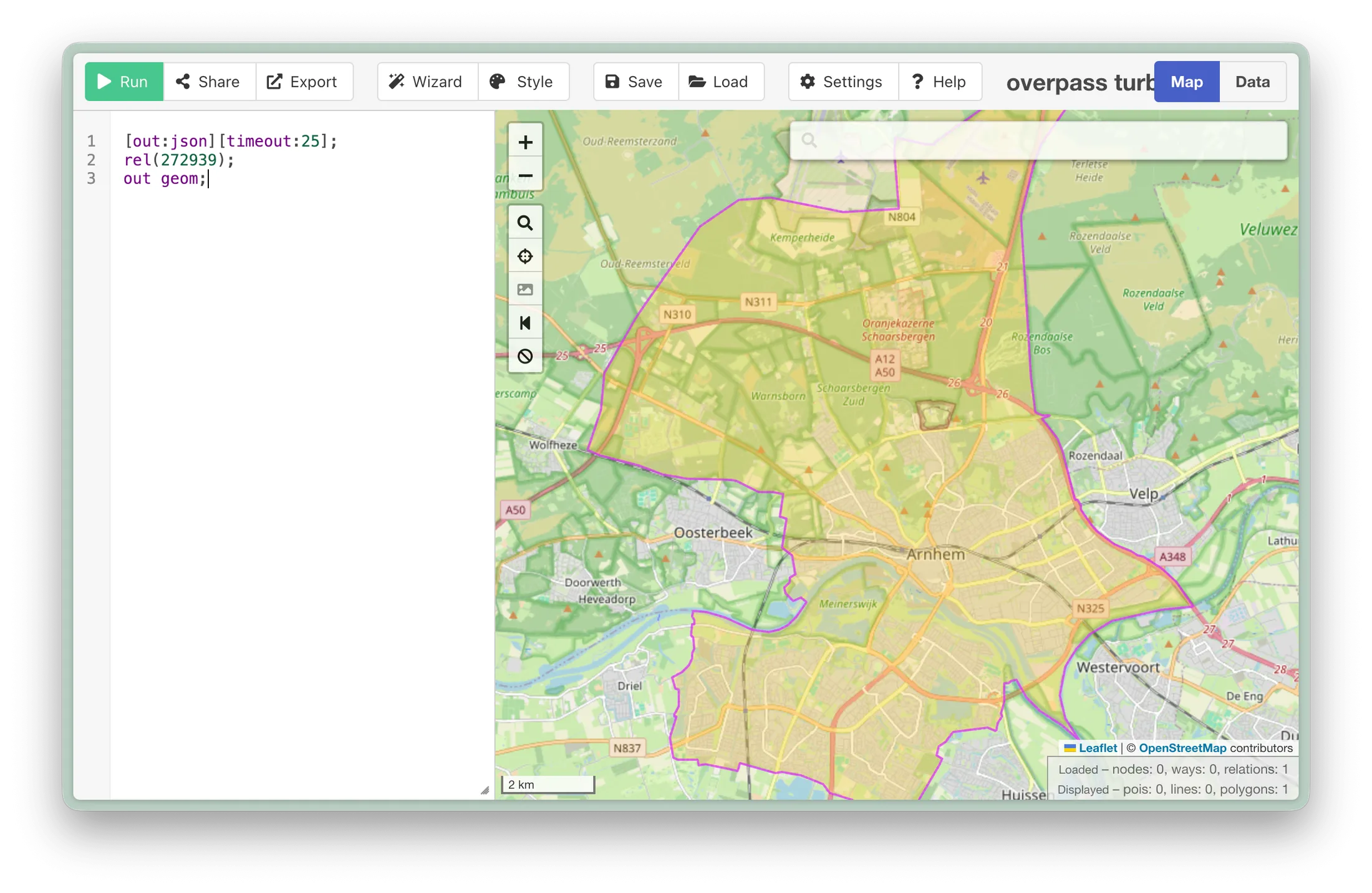
Overpass Turbo laat je OSM-data filteren en downloaden als bestand dat je kunt uploaden naar Wolf Maps.
- Ga naar Overpass Turbo .
- Vervang de bestaande code in het linker codeveld door onderstaande code en vul de ‘Relation’ code om op de juiste plek.
[out:json][timeout:25];
rel(RELATION_CODE_HIER_PLAKKEN);
out geom;
- Klik linksboven op Run of Uitvoeren.
- Klik op Export → GeoJSON en sla het bestand op.
Stap 3: Wolf Maps
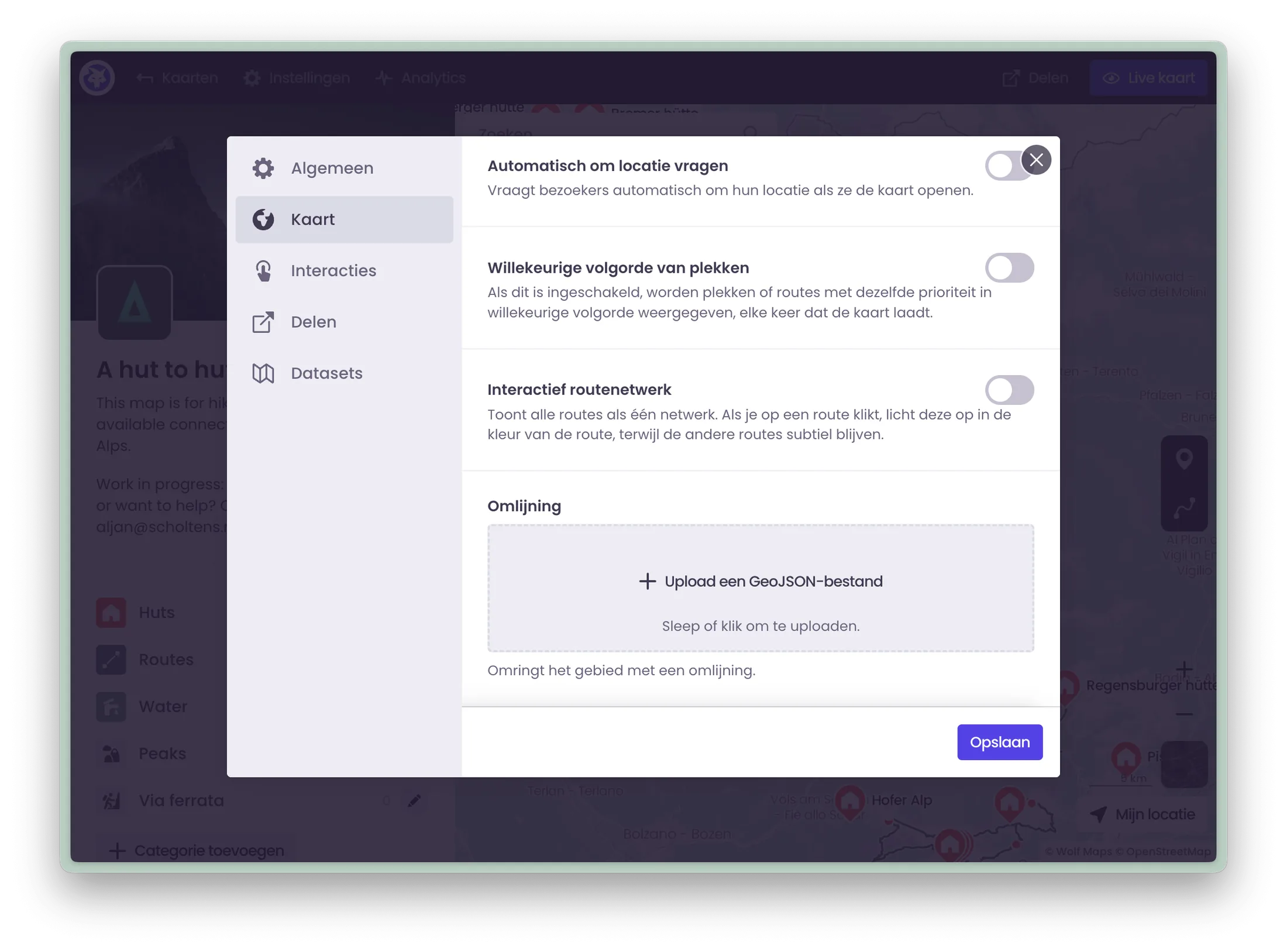
Nu heb je een GeoJSON van je regio, gebied of stad en ben je klaar om deze toe te voegen aan je kaart in Wolf Maps.
- Open Wolf Maps Studio en kies je kaart.
- Ga naar Instellingen → Kaart → Omlijning.
- Upload het GeoJSON-bestand en klik op Opslaan.
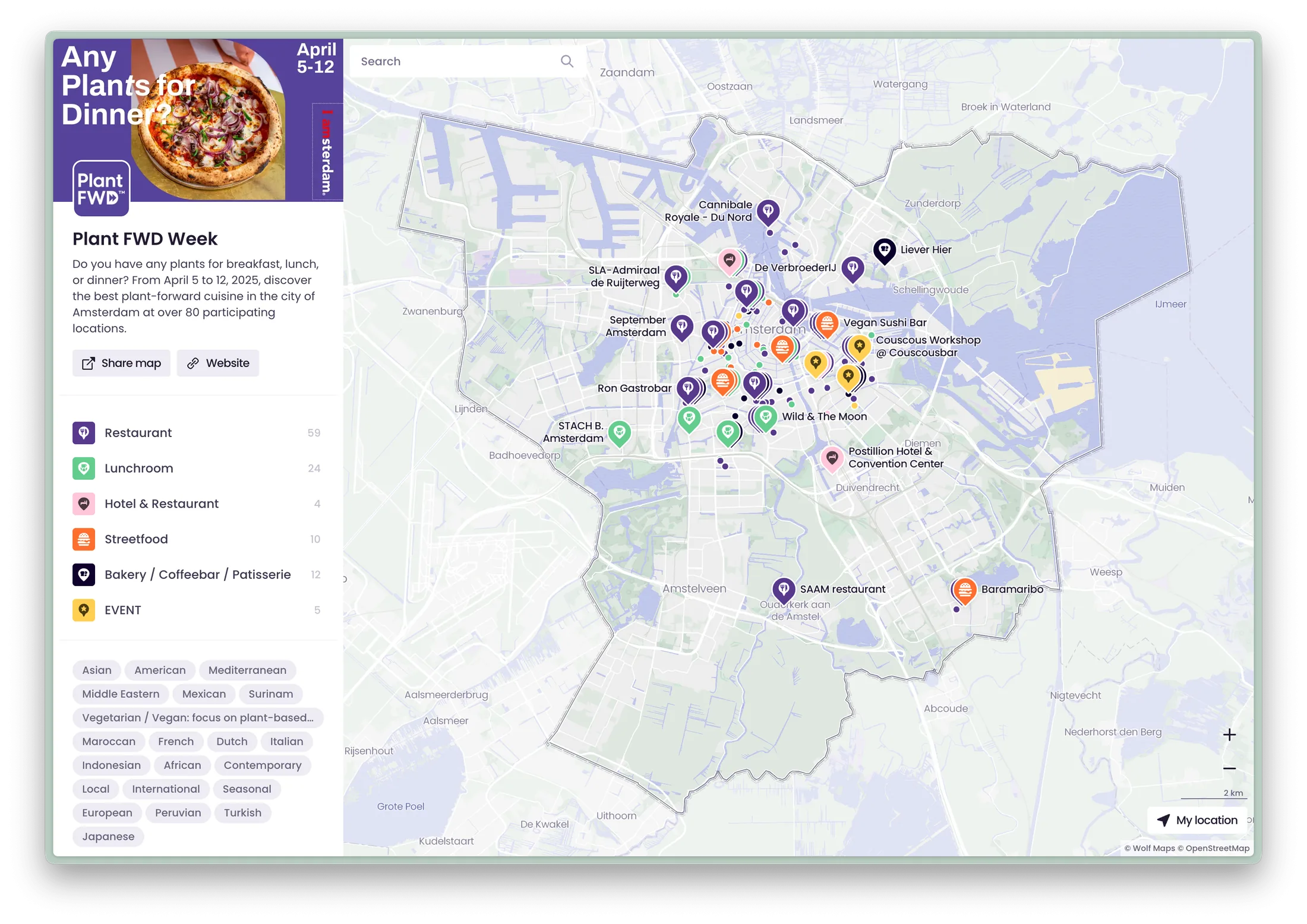
Je kaart toont nu de gebiedsomlijning en bezoekers zien direct welke regio het betreft.
Bonus: gebieden samenvoegen
Soms wil je twee of meer gebieden samenvoegen tot één geheel. Denk bijvoorbeeld aan een samenwerking tussen meerdere gemeenten. Let op je, je hebt hier een plus abonnement voor nodig van ChatGPT.
- Maak eerst de losse GeoJSON-bestanden van de officiële regio’s (zoals hierboven beschreven).
- Open** ChatGPT** en plak alle GeoJSON-bestanden onder elkaar in het bericht.
- Gebruik de volgende prompt om er één gebied van te maken:
Combineer deze GeoJSON polygonen tot één enkel GeoJSON-bestand. Zorg dat overlappende of aangrenzende gebieden worden samengevoegd tot één geheel, zonder interne lijnen. Het resultaat moet een geldig `Polygon` of `MultiPolygon` zijn met alleen de buitenste omtrek.
- Download de samengevoegde GeoJSON en upload dit bestand naar jouw Wolf Maps kaart.
